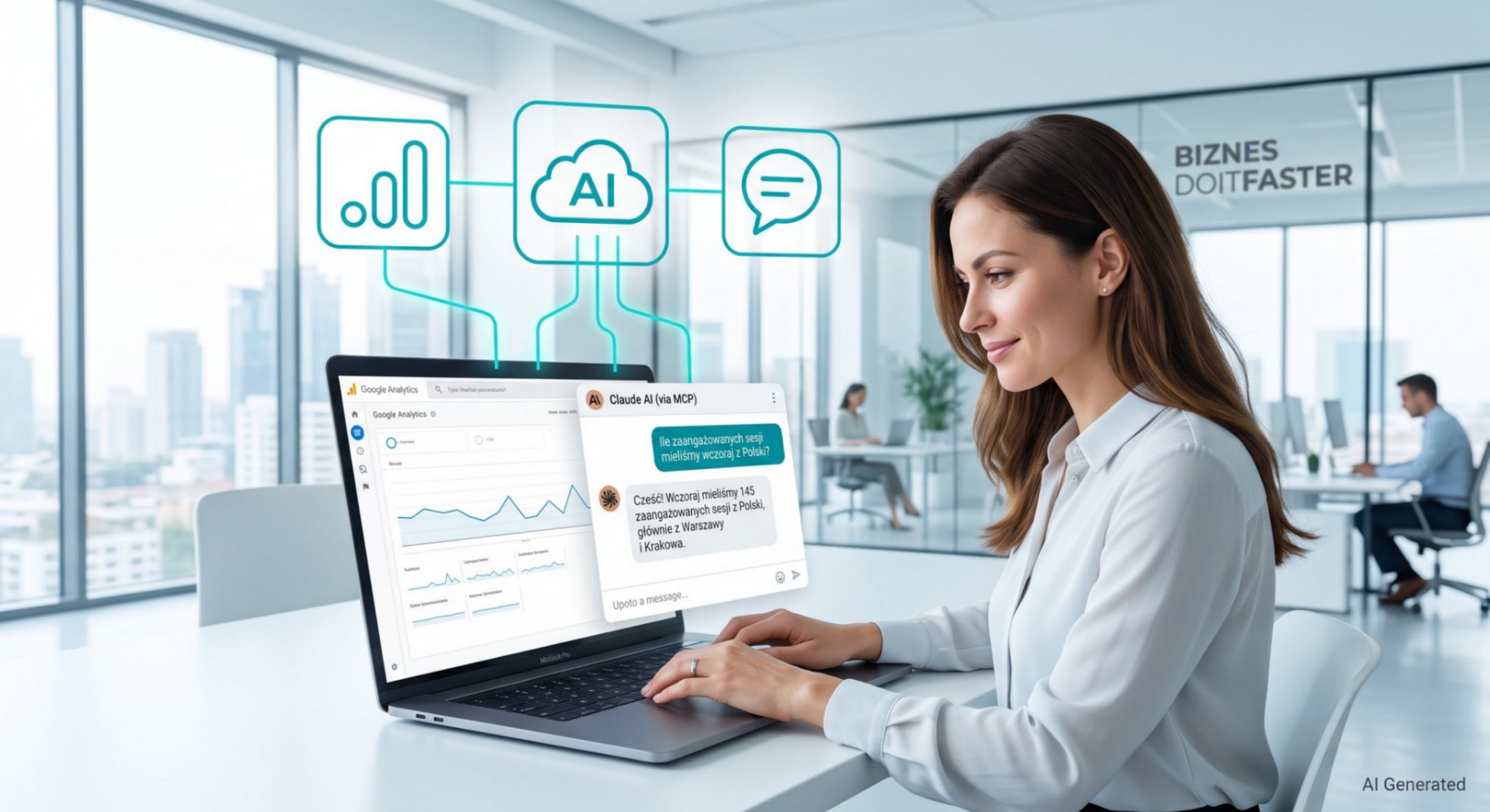
Pomyśl, jakie możliwości daje rozmowa z AI o Twoich kontach w Google Ads, Analytics i Search Console!
Dzisiejszy artykuł jest przeznaczony praktycznie dla każdego właściciela biznesu, który posiada własną stronę internetową. Dzięki sztucznej inteligencji zyskaliśmy ogromne możliwości, jednak korzystając z samego czata i pytając o wyniki z narzędzi Google, szybko natrafiamy na ścianę – AI domyślnie po prostu nie zna naszych prywatnych danych z tych narzędzi. Możemy je importować, ale to jest delikatnie mówiąc uciążliwe 🙂
Jak możemy ten problem rozwiązać? Wystarczy połączyć nasze AI (np. Claude od Anthropic) z naszymi aplikacjami za pośrednictwem serwera MCP. Niestety, sam Claude „z pudełka” nie posiada jeszcze wbudowanej, bezpośredniej integracji z tymi usługami.
Alternatywy i wybór odpowiedniego rozwiązania
Aby to osiągnąć, musimy posiłkować się rozwiązaniami zewnętrznymi. Korzystanie z darmowych, udostępnianych w sieci serwerów MCP lub stawianie ich samemu bywa dla osoby nietechnicznej mocno problematyczne. Osobną kwestią jest również bezpieczeństwo danych na darmowych serwerach udostępnionych w internecie np na Githubie. Zdecydowanie wygodniejszą i pewniejszą opcją są gotowe narzędzia i platformy, które taki serwer MCP oferują nam jako usługę.
Czym w ogóle jest serwer MCP?
Serwer MCP (Model Context Protocol) to najprościej rzecz ujmując program, który działa jak pośrednik między naszym asystentem AI a zewnętrznym narzędziem lub źródłem danych. Dzięki niemu sztuczna inteligencja może – wyłącznie za wyraźną zgodą użytkownika – odczytywać informacje i wykonywać określone działania. Może na przykład sprawdzać kalendarz, analizować pliki lub właśnie korzystać z firmowej bazy danych. Warto dodać, że standard MCP został zapoczątkowany przez Anthropic, ale nie jest w żaden sposób ograniczony tylko do Claude’a. To technologia o otwartym standardzie, z której mogą bez problemu korzystać także inne aplikacje AI.
Tutaj więcej informacji o serwerach MCP (link do mojego bloga)
Na rynku znajdziemy mnóstwo gotowych rozwiązań tego typu. Jako przykład wymienię chociażby: www.markifact.com, coupler.io czy easyinsights.ai. Każde z nich posiada odrobinę inną specyfikację, kierowane jest do innej grupy docelowej i działa w innym modelu cennikowym.
Możemy również pokusić się o wykorzystanie popularnej platformy do automatyzacji – n8n. Ta ścieżka wymaga już jednak trochę więcej zachodu: konieczna będzie pełna konfiguracja środowiska Google i Claude oraz odpowiednie ustanowienie przepływu pracy (workflow) na samej platformie n8n.
Nasz wybór: Platforma Composio
Do naszego konkretnego przypadku, po testach, zdecydowałem się na rozwiązanie darmowe (do naprawdę sporej ilości wywołań w skali miesiąca) – platformę Composio.Jeśli potrzebujesz czegoś bardziej ukierunkowanego np na marketing skorzystać z innych dedykowanych platform.
Composio to zaawansowana brama integracyjna stworzona specjalnie z myślą o agentach AI. Oferuje gotowe, zoptymalizowane serwery MCP dla setek popularnych aplikacji biznesowych, w tym prawie całego ekosystemu Google. Działa jak bezpieczny „most”, dzięki któremu Twoje modele językowe zyskują autoryzowany dostęp do zewnętrznych danych bez konieczności pisania linijki kodu.
Darmowe konto w Composio oferuje nam potężny limit 100 000 wywołań narzędzi (tool calls) miesięcznie (w przypadku własnych podpiętych aplikacji lub 20 000 wywołań dla aplikacji zarządzanych przez Composio). Chcę tu wyraźnie podkreślić: ta ilość w zupełności wystarczy nam do umiarkowanej, a nawet bardzo intensywnej pracy z naszymi danymi. Podczas naszych redakcyjnych testów ani razu nie udało nam się przekroczyć tego darmowego limitu!
Tak naprawdę jedynym kosztem w tym rozwiązaniu, jaki ponosimy, to abonament za samego Claude’a. Teoretycznie możemy spróbować skorzystać z wersji darmowej, ale ze względu na narzucane przez nią restrykcje, na dzień dzisiejszy niewiele na nim podziałamy i może to być po prostu irytujące.
Podpinanie Composio do Claude Desktop (aplikacja na komputer)
Przy konfiguracji masz do wyboru dwie metody: szybką przez interfejs graficzny lub klasyczną przez plik konfiguracyjny. My skupimy się na tej pierwszej.
Metoda 1: Bezpośrednio przez interfejs Claude (najprostsza)
- Otwórz aplikację Claude Desktop na swoim komputerze.
- W lewym dolnym rogu (lub w menu bocznym) kliknij Customize, a następnie wybierz zakładkę Connectors.
- Kliknij w ikonę + (Add custom connector).
- Wklej domyślny adres URL serwera MCP od Composio:
[https://connect.composio.dev/mcp] - Kliknij Connect. Aplikacja automatycznie przekieruje Cię do przeglądarki, gdzie musisz tylko zatwierdzić autoryzację swojego konta Composio.
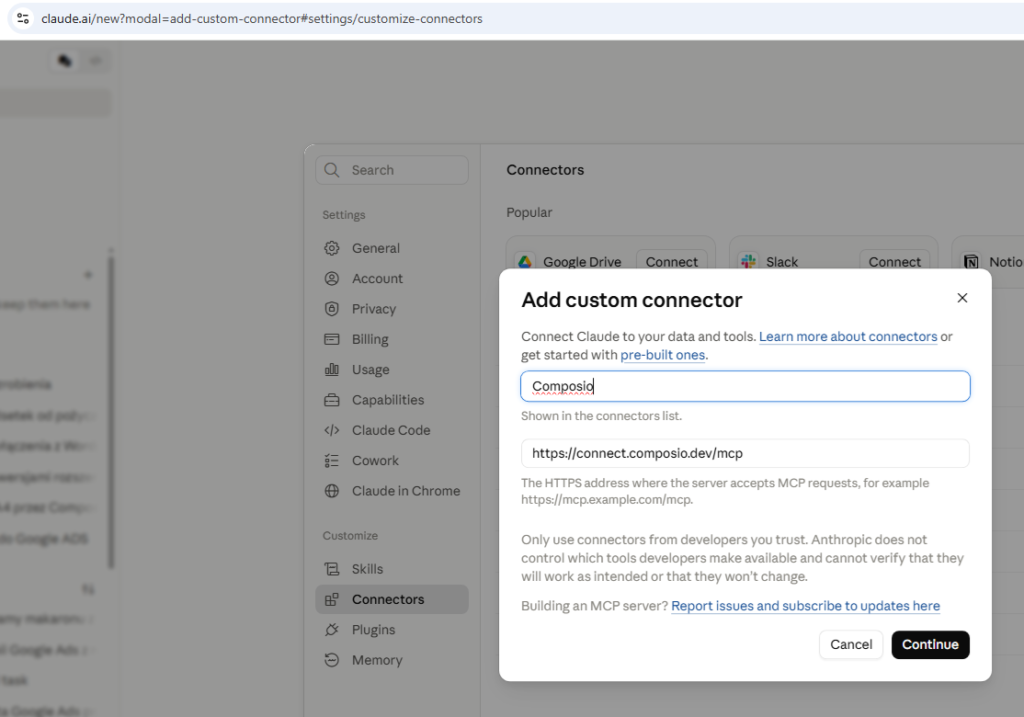
W przeglądarkowej wersji webowej wygląda to niemal identycznie:
- Otwórz stronę Claude.ai, kliknij w ikonę swojego konta i wejdź w Settings.
- Przejdź do zakładki Connectors.
- Kliknij Add -> Add custom connector.
- Wpisz nazwę połączenia (dowolną) i podaj wspomniany adres serwera MCP:
[https://connect.composio.dev/mcp]
Dlaczego używamy Claude, a nie ChatGPT, Gemini lub innego modelu?
Ponieważ na ten moment jest to po prostu najprostsza metoda. Obsługa serwerów MCP w innych narzędziach potrafi być dużo bardziej złożonym tematem – może to zależeć od wykupionego planu, konkretnych uprawnień i innych zmiennych. W tym artykule zależało mi przede wszystkim na tym, abyś poznał sposób szybki, skuteczny i bezbolesny.
EDIT: Krótki przewodnik dla użytkowników ChatGPT
Jeśli bardzo zależy Ci na ekosystemie OpenAI, poniżej podaję na szybko prosty sposób na sparowanie ChatGPT z serwerem Composio:
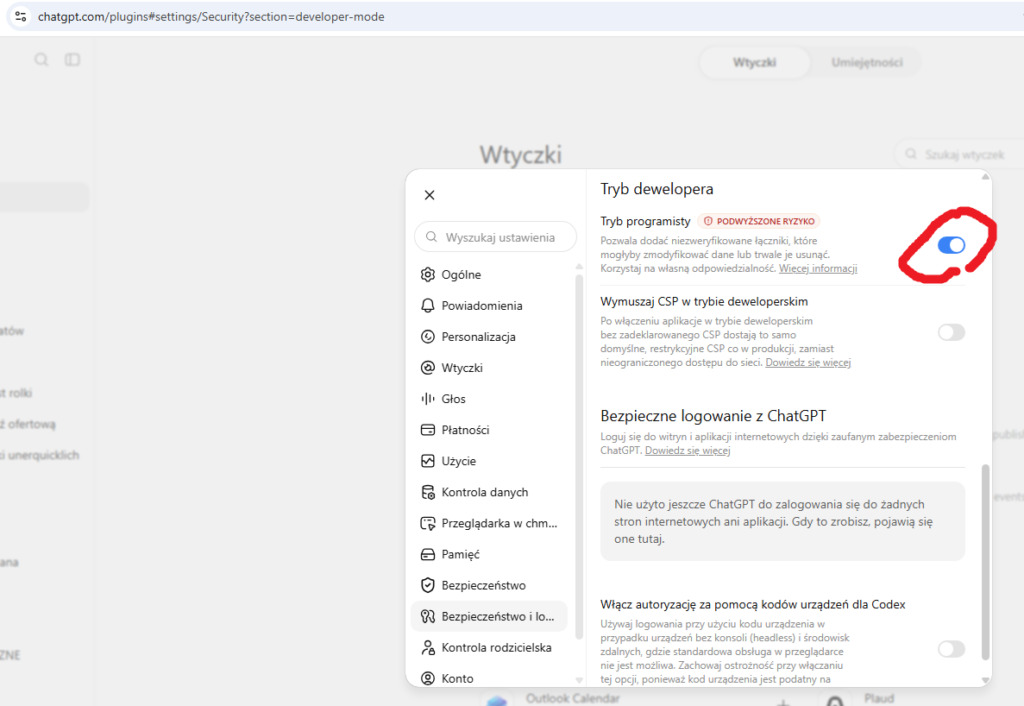
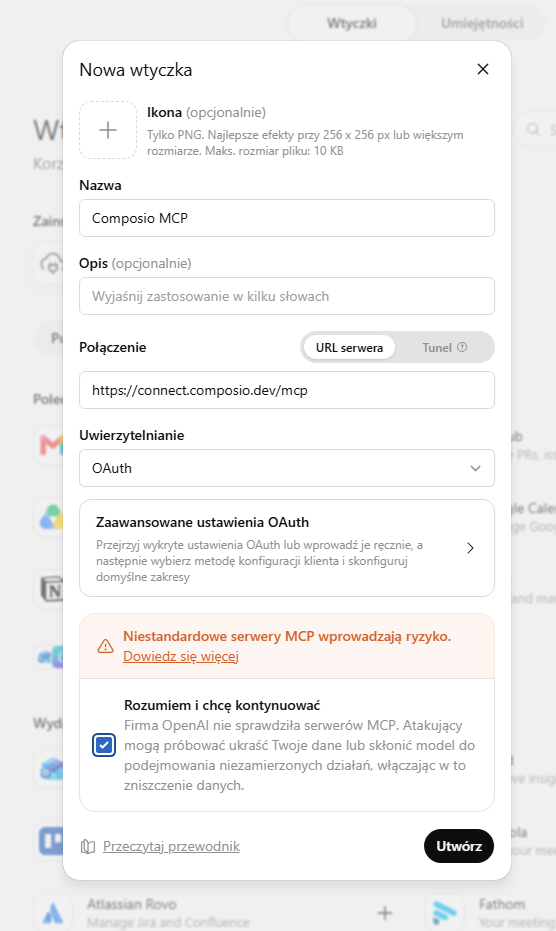
- Wejdź w Ustawienia -> Wtyczki (Plugins) i przełącz się w Tryb programisty.
- Dopiero po włączeniu tego trybu można dodać własne wtyczki.
- Następnie kliknij ikonę plusa na liście wtyczek, aby dodać nowe połączenie.
- Wpisz adres serwera MCP
[https://connect.composio.dev/mcp]i nawiąż połączenie z portalem. To powinno wystarczyć. - Wykonaj test połączenia na czacie, używając promptu: „Połącz się z moim serwerem MCP Composio i pokaż dostępne narzędzia”.
Jak ustanowić połączenia z naszymi narzędziami do Composio?
Można to robić klasycznie, klikając w panelu samej platformy Composio, choć zdecydowanie wygodniejsze i dużo prostsze jest napisanie tego polecenia bezpośrednio w oknie dialogowym u Claude’a.
Przykładowe polecenie:
„Pomóż mi nawiązać połączenie z kontem Google Ads nr {tu wstawiamy nasz nr konta w Google Ads} poprzez Composio”
Po wysłaniu takiej wiadomości, na ekranie wyskoczy nam link generujący połączenie. W nowym oknie w przeglądarce logujemy się bezpiecznie na właściwe konto Google i akceptujemy kolejne kroki autoryzacyjne. Po pomyślnym ustanowieniu połączenia możemy po prostu powrócić do naszego okna w aplikacji Claude. Od tego momentu możemy śmiało testować interakcję z naszym nowym kontem!
Ważna uwaga techniczna: Podczas nawiązywania połączenia poprzez Composio z narzędziami Google, system bardzo często poprosi Cię o parametr nazwany Customer ID. Chodzi tu po prostu o nr Twojego konta w danym narzędziu. Na początku potrafi być to mocno mylące i sam miałem przez ten drobiazg problemy z nawiązaniem pierwszego połączenia. Zwróć na to uwagę!
Co istotne – takie połączenie tworzone jest na stałe. Nie musisz konfigurować i autoryzować dostępu ponownie kolejnego dnia, czy przy każdej nowej sesji czatu.
Zdarza się jednak, że na nowej karcie Claude „nie wie”, że posiada już dostęp do Twojego Google Analytics czy innych połączeń zrobionych przed chwilą przez Composio. Wtedy każdą nową rozmowę z AI należy rozpoczynać od polecenia aktywującego:
„Zainicjuj połączenie z kontem Google Ads poprzez Composio. {Dalej nasze właściwe polecenie}”
lub
„Użyj serwera MCP Composio do połączenia się z Google Ads.”
Jakie biznesowe możliwości daje Composio w pracy z narzędziami Google na Twojej stronie?
Okej, sprawy techniczne mamy za sobą. Co jednak daje nam takie połączenie za pomocą serwera MCP w praktyce i dlaczego warto to wdrożyć?
- Google Analytics: Rozmowa z danymi. Zamiast przebijać się przez skomplikowane i zawiłe interfejsy GA4, możesz dosłownie „rozmawiać” ze swoim ruchem na stronie. Dla właściciela biznesu oznacza to błyskawiczny dostęp do kluczowych raportów bez straty czasu. Możesz np. zapytać AI o to, z jakiego źródła odnotowałeś największy spadek sprzedaży w zeszłym tygodniu, poprosić o analizę zachowań użytkowników z kampanii X lub wygenerowanie prostego, ludzkiego streszczenia statystyk miesiąca. Zyskujesz osobistego analityka dostępnego 24/7.
- Google Ads: Oszczędność i optymalizacja budżetu. AI podłączone do reklam może na żądanie skanować rentowność poszczególnych kampanii i ROAS. Możesz poprosić Claude’a o zidentyfikowanie słów kluczowych, które „przepalają” budżet, lub o propozycje przesunięcia środków na te ad grupy, które konwertują najtaniej. To ogromna zaleta dla osób, które na co dzień zarządzają reklamami – zyskują asystenta, który wykonuje za nich czarną, analityczną robotę w kilka sekund.
- Google Search Console (GSC): Wsparcie w strategii SEO i walce o darmowy ruch organiczny. Możesz wydać AI polecenie znalezienia artykułów z wysokim potencjałem – np. takich, które utknęły na pozycjach 11-15 i potrzebują drobnej optymalizacji, aby wskoczyć na pierwszą stronę Google. Sztuczna inteligencja przeanalizuje również dla Ciebie anomalie w CTR (wskaźniku klikalności) i podpowie, w których miejscach wystarczy zaledwie zmiana tytułu podstrony, aby realnie zwiększyć wejścia klientów, bez ponoszenia kosztów reklamowych.
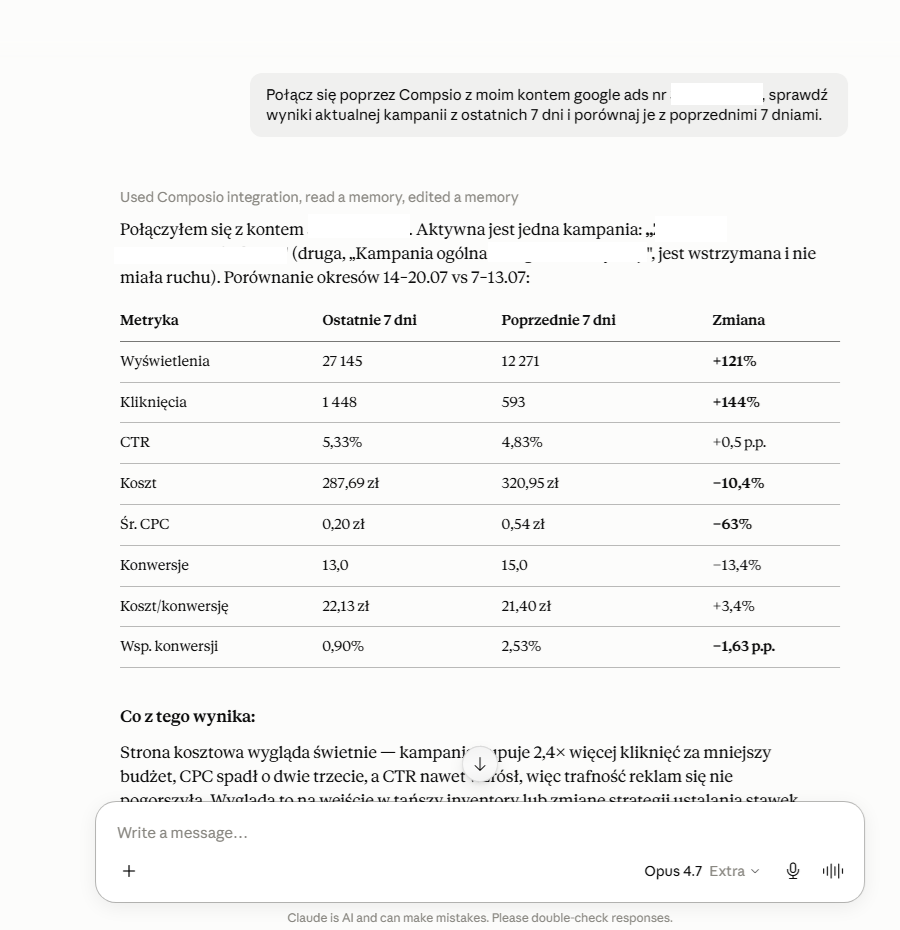
To jednak temat na dłuższą dyskusję – dokładne przykłady użycia i gotowe prompty opiszę szczegółowo w moich kolejnych artykułach na blogu, które pojawią się już niedługo!